PRO · VIDEO
必要な場面を、短い動画に。
タブ・ウィンドウ・画面を選んで最大10分録画。動画の取り込み、前後のトリミング、静止画の切り出しにも対応します。
最大10分 / 512MiB。音声の可否はOS・ブラウザーに依存。常時録画・リプレイ機能はありません。
Chrome / Edge に追加して使う、スクリーンショットの拡張機能です。
撮る → 文字や矢印を書き込む → 保存・共有。ぜんぶブラウザーの中で完結します。
無料。クレジットカードは不要です。 · Chrome / Edge 拡張機能 · 日本語 / English
撮影も編集も文字の読み取りも端末内
画像を預けるサーバーはありません
共有は端末どうしの直接転送
ピン留めから共有まで。はじめての方は、ここだけ読めば使えます。
ブラウザー右上のパズル形のアイコンから、Shotveroをツールバーに固定します。撮りたいページですぐ押せるようになります。
撮りたいページでアイコンをクリックすると、撮影メニューが開きます。表示範囲・ページ全体・選択範囲などから選べます。
撮影すると編集画面が開きます。文字や矢印を添えて、見せたくないところは塗りつぶし。必要な部分だけ切り抜けます。
PNG・JPEG・PDFで保存、印刷、クリップボードにコピー。暗号化した共有リンクで相手の端末へ直接送ることもできます。
機能の利用イメージ
気になるページ、動画の大事な場面、参考にしたい投稿。ブラウザーから、必要なところを撮影できます。
ツールバーのアイコンを押して、メニューから選ぶだけ。縦に長いページは自動でスクロールし、1枚の画像につなげます。
見せたいところだけを選んで撮影。画面の端までドラッグすると自動でスクロールするので、表示しきれない範囲も選べます。
いま映っている場面をそのまま画像にして、編集画面へ。YouTubeでは、プレーヤー内のボタンからも撮れます。
撮りたい投稿を選ぶと、その投稿だけを切り出し、投稿者・URL・撮影日時を下に入れた1枚にします。
対応する動画・投稿が対象です。サイトの構造や保護されたコンテンツによって撮影できない場合があります。
気になるところを、残しておこう。
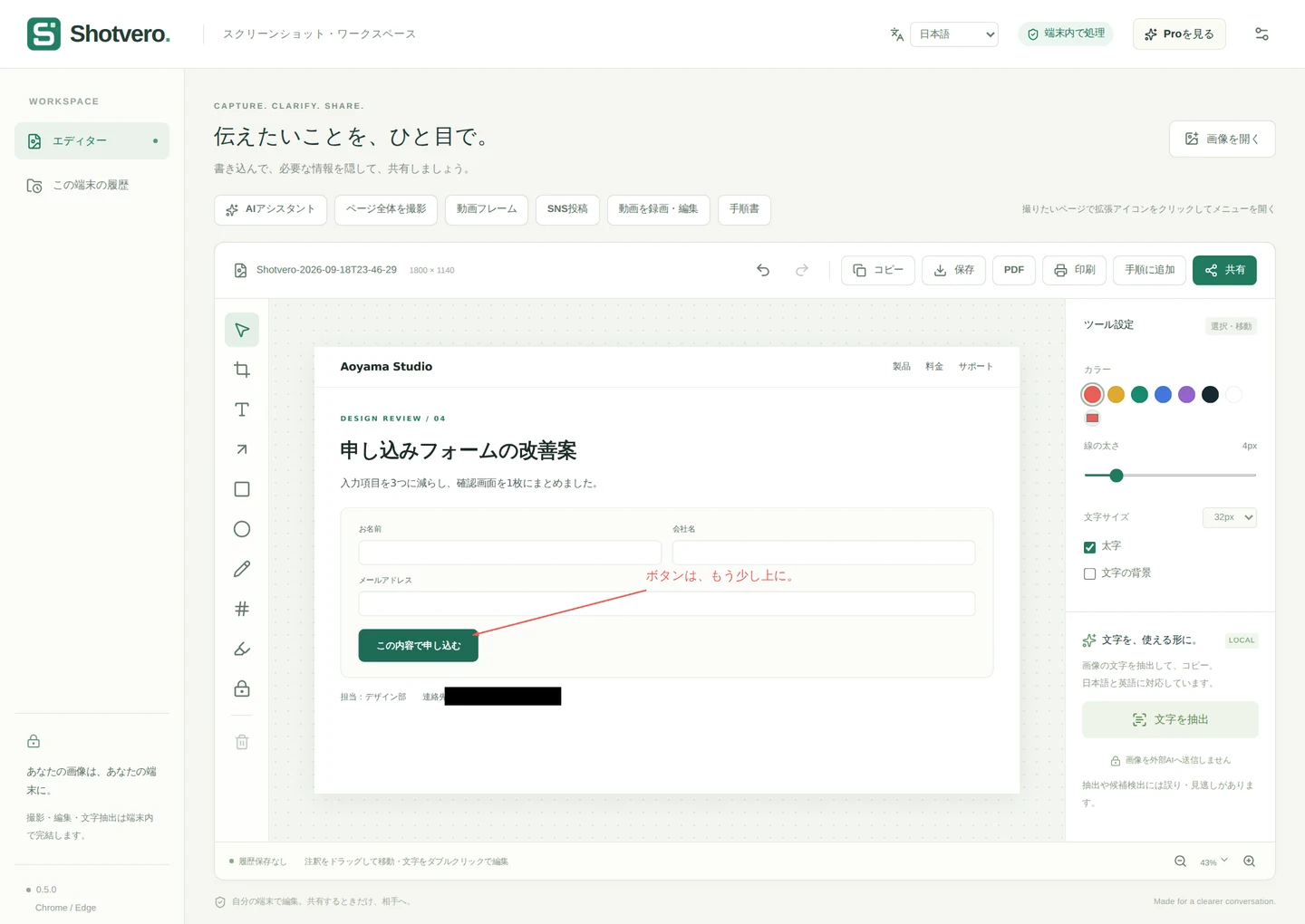
文字や矢印を添えるだけで、説明はもっと短く。見せたくない情報は、モザイクか塗りつぶしで隠せます。書き込んだあとでも、大きさや色は変えられます。
画像の中の文字を読み取ります(OCR)。日本語と英語に対応し、無料で使えます。読み取った文字はそのままコピーできます。Proでは、画面の要約、日本語⇄英語の翻訳、手順説明の下書きも作れます。どれも端末内のAIが処理するので、画像を外部へ送りません。
要約・翻訳などの生成AIには、対応PCと最新のChromeが必要です。初回はモデルの取得に通信と空き容量がかかります。生成された文章は、共有する前に必ず確認してください。
操作の説明、ゲームの場面、チームへの引き継ぎ。動画とPDFで、伝え方を増やせます。
Proの料金を見るタブ・ウィンドウ・画面を選んで最大10分録画。動画の取り込み、前後のトリミング、静止画の切り出しにも対応します。
最大10分 / 512MiB。音声の可否はOS・ブラウザーに依存。常時録画・リプレイ機能はありません。
画像を順番に並べ、見出しと説明を追加。最大20枚のスクリーンショットを、ひとつのPDFにまとめられます。
機能の利用イメージ
直してほしい場所を矢印で示して、認識のずれを減らす。
録りたい場面から短く録画。動画の一瞬を画像にして、ひと言を添える。
ページや投稿を撮影してメモに。複数の画面はProでPDFの手順書へ。
文字の読み取りも画像の編集も、ブラウザーの中で行います。スクリーンショットを外部のAIの学習用に送る機能はありません。
共有するときは、暗号化したファイルを相手のブラウザーへ直接送ります。つなぐための仲介サーバーは使いますが、ファイルは保存しません。
ログイン用のメールアドレス、契約の情報、不正利用を防ぐための接続情報は、サービスの運営に必要です。扱う情報はポリシーで説明しています。
撮影と書き込みは無料。拡張機能0.6以降では、カード登録なしでProを7日間体験できます。
日々のスクリーンショットに
基本機能にクレジットカードは不要
日々の撮影と、伝わる画像づくりに。
画像を預けるサーバーはありません
動画も、ドキュメントも
または 6,000円 / 年(税込・年額一括払い)
記録に残す、まとめて渡す。仕事で使う方に。
年払いは月払い12回より1,200円お得。実質月額500円。
契約の確認・プラン変更・解約は、マイページからも行えます。 マイページを開く
月額・年額とも自動更新。いつでも次回更新を停止できます。
料金は月額600円・年額6,000円(いずれも税込)です。申し込みのときに支払い通貨と期間を選べます。支払いはStripe経由のクレジットカード決済です。申し込みは、拡張機能の「Pro・アカウント」かマイページから。通信料と、カード会社の為替・海外取引手数料は別途ご負担ください。
Chromeウェブストアで公開中。Windows・macOSのChrome / Edgeに対応し、日本語と英語で使えます。
独立したWindows・Macアプリは今後の計画です。
拡張機能0.6以降で、メール認証後に「無料体験を始める」を押すと7日間体験できます。初回1回・カード登録不要で、自動課金しません。終了後は無料版に戻ります。有料契約を別途申し込むと、その購入確定時から課金が始まります。
本人のブラウザ登録は最大3つです。同じPCでも別ブラウザ・別プロフィールは別登録になります。使わない登録をマイページで解除して入れ替えられます。旧0.5版はログインセッションを1登録として扱います。
共有画面のQRコードをカメラで読み取り、ブラウザで受信できます。専用アプリは不要です。送信側とスマホの画面を開いたままにしてください。QRとリンクはFreeで10分間、Proでは30分・1時間も選べます(0.6.1以降)。時間を変更すると新しいリンクとQRになります。1人向け共有は受信完了時にも無効になります。ネットワークによって直接接続できない場合があります。
はい。Chromeウェブストアで公開中です。このページの「Chromeに追加」からインストールでき、基本機能は無料で使えます(クレジットカードは不要)。Proの申し込みは、拡張機能の「Pro・アカウント」またはマイページから行えます。
最初に提供するのは、デスクトップ版Chrome・Edge向けの拡張機能です。Windows・macOSの対応ブラウザーで動作を想定しています。独立したWindows・Macアプリは将来の計画で、現時点の有料プランには含まれません。
ブラウザーで表示できる動画や投稿を対象にします。サイトの構造変更、DRMなどの保護、ブラウザーの制限によって撮影できないことがあります。サービスとの提携を意味せず、著作権や各サイトの規約は利用者自身で確認してください。
撮影・編集・文字の読み取りは、すべてブラウザーの中で終わります。画像をどこかへアップロードしません。保存先はあなたの端末です(ダウンロードフォルダーと、この端末に保存される画像の一覧)。個別に保存したファイルは端末の空き容量の範囲で保管できます。拡張機能内の履歴は30日・200件・合計200MiBを上限に古いものから整理します。共有するときだけ、相手とつなぐためにサーバーを使い、ファイル本体は相手の端末へ暗号化して直接送ります。
撮影・書き込み・塗りつぶし・保存・印刷・PDF作成・文字認識はオフラインでも動きます。共有は相手とつなぐため通信が必要です。生成AIの初回はモデルの取得に通信が必要です。Proは認証後、最長24時間オフラインで利用でき、その後は契約確認のため通信が必要です。
はい。スクリーンショット1枚のPDF保存と印刷はFreeで使えます。複数の画面を並べた手順書のPDF、動画メモのPDFはProの機能です。
はい。Proの「すべてのタブを撮影してPDFに」で、そのウィンドウのタブを順番に撮影し、1つの手順書にまとめてPDFで保存できます(最大20タブ)。この機能を使うときだけ「すべてのサイトへのアクセス」の許可をその場で求め、撮影後は自動で取り消せます。通常のインストールでは求めません。
はい。標準は表示範囲が Alt + Shift + S、ページ全体が Alt + Shift + F、選択範囲が Alt + Shift + 4、手順に1枚追加(Pro)が Alt + Shift + G です。割り当てはブラウザーの拡張機能ショートカット設定で変更でき、撮影メニューを開くキーも設定できます。現在のキーは撮影メニューにも表示します。
はい。無料で使えます。拡張機能の「設定 → YouTubeの動画に撮影ボタンを表示」をオンにすると、YouTubeへのアクセス許可を確認したうえで、プレーヤーに撮影ボタンを追加します(操作バーがない画面では動画の右上に表示)。押すと、その動画のいまの場面を1枚の画像にします。設定をオフにすると、ボタンとアクセス許可をどちらも取り消します。
はい。Proの「SNS投稿をURL付きでキャプチャ」で、X・Instagramの投稿を選ぶと、投稿の下に投稿者・投稿のURL・撮影日時を入れた1枚の画像を作ります。引用や記録として、あとから出典をたどれます。画像に入れたくない場合は、設定でオフにできます。
Proの画面録画では、ブラウザーが許可するタブ・ウィンドウ・画面を選べます。最大10分・512MiBまでで、常時録画や直前のプレイを遡るリプレイ機能はありません。保護された画面や一部のゲームは録画できません。音声の可否はOSとブラウザーに依存します。
P2P(Peer-to-Peer)は、端末同士でファイルを直接受け渡す方法です。Shotveroでは暗号化して転送し、画像・動画を運営サーバーに保管しません。接続の仲介にはサーバーを利用します。送る人も受け取る人も、受け取りが終わるまでオンラインで共有画面を開いておく必要があります。
送信側と受信側が同時にオンラインである必要があります。共有はFreeで10分、Proでは30分・1時間も選べます(0.6.1以降)。時間を変更すると新しいリンクとQRになります。1人に送るか、同じリンクで最大8人のグループに送るかを選べます。保存した画像を複数選ぶと、1つのリンクでまとめて送れます(受け取る側は1枚ずつ保存できます)。直接接続できないネットワークでは共有できないため、ファイル保存も利用してください。
いいえ。文字認識や検出候補には誤り・見落としがあります。送信前に画像全体を確認し、必要な箇所を塗りつぶしてください。OCRは日本語・英語に対応します。ProのAI要約・翻訳・手順説明にも誤りがあり、確認が必要です。機密情報候補は文字パターンによる検出で、隠す箇所をAIが保証するものではありません。
対応PC・最新版Chromeとモデルの準備が必要です。要約・画像理解・翻訳は機能ごとに対応が異なります。契約前に拡張機能のAIアシスタントで確認してください。初回はChromeがGoogleからモデルをダウンロードしますが、画像・文字の処理は端末内で行います。非対応端末ではProに加入してもAIは利用できません。
拡張機能の「Pro・アカウント」またはマイページから契約管理画面を開き、次回更新を停止できます。支払い済み期間の終了まではProを利用でき、期間終了後に無料プランへ戻ります。アンインストールだけでは契約は解約されません。

ShotveroはChromeウェブストアで公開中です。無料で追加して、今日から使いはじめられます。サービスや導入についてのご質問は、お問い合わせページからどうぞ。